Domain lrmh.de kaufen?
Wir ziehen mit dem Projekt
lrmh.de um.
Sind Sie am Kauf der Domain
lrmh.de interessiert?
domain@kv-gmbh.de · 0541-91531010
Domain lrmh.de kaufen?
Wie fügt man bei Microsoft Word in der Textverarbeitung Seitenzahlen ein?
Um Seitenzahlen in Microsoft Word einzufügen, gehe zuerst zum Menü "Einfügen" und wähle dann "Seitenzahl". Dort kannst du aus verschiedenen Positionen und Formatierungen für die Seitenzahlen wählen. Klicke einfach auf die gewünschte Option, und die Seitenzahlen werden automatisch in dein Dokument eingefügt. **
Wie kann man die meistverwendeten Wörter zählen, zum Beispiel in Word oder einer anderen Textverarbeitung?
In Word oder einer anderen Textverarbeitung kannst du die meistverwendeten Wörter zählen, indem du den Text markierst und dann die Funktion "Wort zählen" oder "Statistik" verwendest. Diese Funktion zeigt dir die Anzahl der Wörter im Text sowie die Häufigkeit der einzelnen Wörter an. Du kannst dann die Liste der Wörter nach ihrer Häufigkeit sortieren, um die meistverwendeten Wörter zu identifizieren. **
Ähnliche Suchbegriffe für Rationelle-Textverarbeitung-mit-WORD
Top-Angebote
Produkte zum Begriff Rationelle-Textverarbeitung-mit-WORD:
-
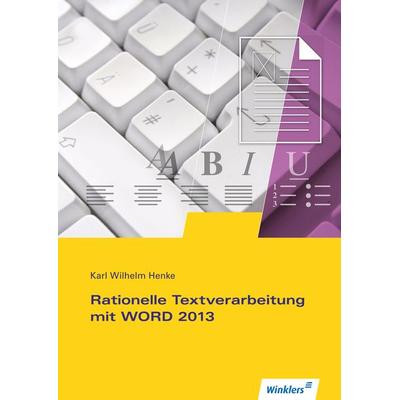
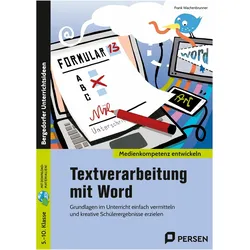
Wachenbrunner, Frank: Textverarbeitung mit WordTextverarbeitung mit Word , Grundlagen im Unterricht einfach vermitteln und kr eative Schülerergebnisse erzielen (5. bis 10. Klasse) , Zündkabel & Zündkabelstecker > Elektrik & Zündungen , Erscheinungsjahr: 20250315, Inhalt/Anzahl: 1, Inhalt/Anzahl: 1, Titel der Reihe: Medienkompetenz entwickeln##, Autoren: Wachenbrunner, Frank, Seitenzahl/Blattzahl: 87, Keyword: 5. bis 10. Klasse; Informatik; Office-Anwendungen; Sekundarstufe I, Fachschema: Textverarbeitung (EDV) / Schulbuch~Word / Unterrichtsmaterial, Bildungsmedien Fächer: Textverarbeitung, Fachkategorie: Unterrichtsmaterial, Altersempfehlung / Lesealter: 23, Genaues Alter: SEK, Warengruppe: HC/Schulbücher/Unterrichtsmat./Lehrer, Schulform: SEK, Sender’s product category: BUNDLE, Länge: 295, Breite: 210, Höhe: 5, Gewicht: 279, Produktform: Kartoniert,26,99 €*Versand: 0,00 €Sichere Weiterleitung zum Anbieter
-
Tastschreiben und situationsbezogene Textverarbeitung mit WORD 2024, Gebundene Ausgabe von Karl Wilhelm Henke, Westermann Berufliche Bildung,Tastschreiben Und Situationsbezogene Textverarbeitung Mit Word 2024, Gebundene Ausgabe Von Karl Wilhelm Henke, Westermann Berufliche Bildung, 978-3-8045-7398-7, Seitenanzahl: 12322,50 €*Versand: 0,00 €Sichere Weiterleitung zum Anbieter


-
Wie kann man die Rechtschreibprüfung in Word aktivieren? Warum ist die Rechtschreibprüfung so wichtig für die Textverarbeitung?
Um die Rechtschreibprüfung in Word zu aktivieren, klicke auf das Register "Überprüfen" und dann auf "Rechtschreibung und Grammatik". Die Rechtschreibprüfung ist wichtig, um Tippfehler und Grammatikfehler in einem Text zu erkennen und zu korrigieren, was die Lesbarkeit und Qualität des Dokuments verbessert. Sie hilft auch dabei, professionelle und fehlerfreie Texte zu erstellen, die einen positiven Eindruck beim Leser hinterlassen. **
-
Wie erstelle ich Formatvorlagen in Microsoft Word? Was sind die Vorteile der Verwendung von Formatvorlagen in der Textverarbeitung?
Um Formatvorlagen in Microsoft Word zu erstellen, klicke auf den Reiter "Start", wähle "Formatvorlagen" aus und klicke auf "Neue Formatvorlage erstellen". Du kannst dann die gewünschten Formatierungen festlegen und speichern. Die Verwendung von Formatvorlagen erleichtert die einheitliche Gestaltung von Dokumenten, spart Zeit bei der Formatierung und ermöglicht eine schnelle Anpassung des Designs. Zudem können Änderungen an einer Formatvorlage automatisch auf das gesamte Dokument angewendet werden. **
-
Mit welchem Word öffnet sich das Word-Dokument?
Das Word-Dokument öffnet sich normalerweise mit dem Programm Microsoft Word. Es kann auch mit anderen Textverarbeitungsprogrammen geöffnet werden, die das .doc- oder .docx-Format unterstützen. **
-
Welche Berufe gibt es, die mit Textverarbeitung zu tun haben?
Einige Berufe, die mit Textverarbeitung zu tun haben, sind beispielsweise Schreibkraft, Texter, Lektor, Übersetzer oder Redakteur. In diesen Berufen ist es wichtig, Texte zu erstellen, zu bearbeiten oder zu korrigieren und dabei eine gute Schreib- und Grammatikkenntnis zu haben. **


Was stimmt nicht mit Word?
Es gibt verschiedene mögliche Probleme mit Word, je nachdem, was genau nicht funktioniert. Möglicherweise gibt es ein Problem mit der Installation der Software, ein Konflikt mit anderen Programmen auf dem Computer oder ein Fehler in der Datei, die geöffnet wird. Es kann auch sein, dass die Einstellungen von Word falsch konfiguriert sind oder dass das Programm nicht auf dem neuesten Stand ist. Um das genaue Problem zu identifizieren und zu beheben, ist es ratsam, die genaue Fehlermeldung oder das Verhalten von Word genauer zu untersuchen. **
Ist gleich mit Ausrufezeichen Word?
Nein, "Ist gleich mit Ausrufezeichen Word?" ist keine vollständige Frage, da sie nicht klar definiert, worauf sie sich bezieht. Es ist unklar, ob mit "Word" das Programm von Microsoft gemeint ist oder ob es sich um das allgemeine Wort "Word" handelt. Um eine klare Frage zu stellen, sollte der Kontext genauer beschrieben werden. Ausrufezeichen werden normalerweise verwendet, um Emotionen oder Betonung auszudrücken, aber sie sind kein Bestandteil des Wortes selbst. In der deutschen Sprache wird das Ausrufezeichen jedoch oft als Satzzeichen verwendet, um Aussagen als Ausruf zu kennzeichnen. **
Top-Angebote
Produkte zum Begriff Rationelle-Textverarbeitung-mit-WORD:
-
Textverarbeitung mit Word, Schulbücher von Frank WachenbrunnerInnovativ, aussergewöhnlich und kreativ: So trainieren Ihre Lernenden den Umgang mit dem PC und erwerben wichtige Basiskompetenzen im Bereich der Textverarbeitung. Die Textverarbeitung ist ein unverzichtbares Werkzeug in der modernen Kommunikation - sei es in der Schule, später im Berufsleben oder privat. Mit diesem Buch bringen Sie Ihren Schülerinnen und Schülern nicht nur die Grundlagen bei, sondern eröffnen ihnen auch den Weg zu sicherem und effizientem Arbeiten in einer digitalen Welt - und das auf motivierende Weise. Der Band bietet kleinschrittiges Material zu diesen Themen: Dokumente einrichten, Texte formatieren, Illustrationen einfügen, Designs und Zeichentools nutzen, Webseiten und Formulare gestalten, Seriendruck meistern, Exkurs zur Künstlichen Intelligenz, wichtige Shortcuts und smarte Tricks für ein effizientes Arbeiten wie ein Profi. Darüber hinaus enthält das Buch praxisorientierte Übungen und Ideen für kreative Projekte, mit denen die neu erworbenen Inhalte direkt angewendet werden können. Die Lernenden gestalten zum Beispiel ein Plakat zu Baderegeln, erstellen ein Klassenbuch oder designen eine eigene Webseite. Zusätzlich erwarten sie spannende Aufgaben wie selbst gestaltete Kreuzworträtsel, Brettspiele oder Bedienungsanleitungen. „Textverarbeitung mit Word“ vermittelt nicht nur grundlegende Kompetenzen im Umgang mit Word, sondern fördert auch Kreativität und Problemlösung. Von den ersten Schritten bis zu erweiterten Funktionen bietet dieses Buch alles, was Sie für einen modernen und spannenden Unterricht brauchen.26,99 €*Versand: 0,00 €Sichere Weiterleitung zum Anbieter
-
Wachenbrunner, Frank: Textverarbeitung mit WordTextverarbeitung mit Word , Grundlagen im Unterricht einfach vermitteln und kr eative Schülerergebnisse erzielen (5. bis 10. Klasse) , Zündkabel & Zündkabelstecker > Elektrik & Zündungen , Erscheinungsjahr: 20250315, Inhalt/Anzahl: 1, Inhalt/Anzahl: 1, Titel der Reihe: Medienkompetenz entwickeln##, Autoren: Wachenbrunner, Frank, Seitenzahl/Blattzahl: 87, Keyword: 5. bis 10. Klasse; Informatik; Office-Anwendungen; Sekundarstufe I, Fachschema: Textverarbeitung (EDV) / Schulbuch~Word / Unterrichtsmaterial, Bildungsmedien Fächer: Textverarbeitung, Fachkategorie: Unterrichtsmaterial, Altersempfehlung / Lesealter: 23, Genaues Alter: SEK, Warengruppe: HC/Schulbücher/Unterrichtsmat./Lehrer, Schulform: SEK, Sender’s product category: BUNDLE, Länge: 295, Breite: 210, Höhe: 5, Gewicht: 279, Produktform: Kartoniert,26,99 €*Versand: 0,00 €Sichere Weiterleitung zum Anbieter
-
Wie fügt man bei Microsoft Word in der Textverarbeitung Seitenzahlen ein?
Um Seitenzahlen in Microsoft Word einzufügen, gehe zuerst zum Menü "Einfügen" und wähle dann "Seitenzahl". Dort kannst du aus verschiedenen Positionen und Formatierungen für die Seitenzahlen wählen. Klicke einfach auf die gewünschte Option, und die Seitenzahlen werden automatisch in dein Dokument eingefügt. **
-
Wie kann man die meistverwendeten Wörter zählen, zum Beispiel in Word oder einer anderen Textverarbeitung?
In Word oder einer anderen Textverarbeitung kannst du die meistverwendeten Wörter zählen, indem du den Text markierst und dann die Funktion "Wort zählen" oder "Statistik" verwendest. Diese Funktion zeigt dir die Anzahl der Wörter im Text sowie die Häufigkeit der einzelnen Wörter an. Du kannst dann die Liste der Wörter nach ihrer Häufigkeit sortieren, um die meistverwendeten Wörter zu identifizieren. **
-
Wie kann man die Rechtschreibprüfung in Word aktivieren? Warum ist die Rechtschreibprüfung so wichtig für die Textverarbeitung?
Um die Rechtschreibprüfung in Word zu aktivieren, klicke auf das Register "Überprüfen" und dann auf "Rechtschreibung und Grammatik". Die Rechtschreibprüfung ist wichtig, um Tippfehler und Grammatikfehler in einem Text zu erkennen und zu korrigieren, was die Lesbarkeit und Qualität des Dokuments verbessert. Sie hilft auch dabei, professionelle und fehlerfreie Texte zu erstellen, die einen positiven Eindruck beim Leser hinterlassen. **
-
Wie erstelle ich Formatvorlagen in Microsoft Word? Was sind die Vorteile der Verwendung von Formatvorlagen in der Textverarbeitung?
Um Formatvorlagen in Microsoft Word zu erstellen, klicke auf den Reiter "Start", wähle "Formatvorlagen" aus und klicke auf "Neue Formatvorlage erstellen". Du kannst dann die gewünschten Formatierungen festlegen und speichern. Die Verwendung von Formatvorlagen erleichtert die einheitliche Gestaltung von Dokumenten, spart Zeit bei der Formatierung und ermöglicht eine schnelle Anpassung des Designs. Zudem können Änderungen an einer Formatvorlage automatisch auf das gesamte Dokument angewendet werden. **
Ähnliche Suchbegriffe für Rationelle-Textverarbeitung-mit-WORD
-
Tastschreiben und situationsbezogene Textverarbeitung mit WORD 2024, Gebundene Ausgabe von Karl Wilhelm Henke, Westermann Berufliche Bildung,Tastschreiben Und Situationsbezogene Textverarbeitung Mit Word 2024, Gebundene Ausgabe Von Karl Wilhelm Henke, Westermann Berufliche Bildung, 978-3-8045-7398-7, Seitenanzahl: 12322,50 €*Versand: 0,00 €Sichere Weiterleitung zum Anbieter
-
Tastschreiben und situationsbezogene Textverarbeitung mit WORD 2021, Gebundene Ausgabe von Karl Wilhelm Henke, Westermann Berufliche Bildung,Tastschreiben Und Situationsbezogene Textverarbeitung Mit Word 2021, Gebundene Ausgabe Von Karl Wilhelm Henke, Westermann Berufliche Bildung, 978-3-8045-7397-0, Seitenanzahl: 11623,50 €*Versand: 0,00 €Sichere Weiterleitung zum Anbieter
-
Handlungsorientierte Textverarbeitung und Präsentation mit Word und PowerPoint 2019 für kaufmännische Berufe, Gebundene Ausgabe von MarkusHandlungsorientierte Textverarbeitung Und Präsentation Mit Word Und Powerpoint 2019 Für Kaufmännische Berufe, Gebundene Ausgabe Von Markus Peters,elvira Pürling, Westermann Berufliche Bildung, 978-3-427-40808-6, Seitenanzahl: 16024,95 €*Versand: 0,00 €Sichere Weiterleitung zum Anbieter
-
Mit welchem Word öffnet sich das Word-Dokument?
Das Word-Dokument öffnet sich normalerweise mit dem Programm Microsoft Word. Es kann auch mit anderen Textverarbeitungsprogrammen geöffnet werden, die das .doc- oder .docx-Format unterstützen. **
-
Welche Berufe gibt es, die mit Textverarbeitung zu tun haben?
Einige Berufe, die mit Textverarbeitung zu tun haben, sind beispielsweise Schreibkraft, Texter, Lektor, Übersetzer oder Redakteur. In diesen Berufen ist es wichtig, Texte zu erstellen, zu bearbeiten oder zu korrigieren und dabei eine gute Schreib- und Grammatikkenntnis zu haben. **
-
Was stimmt nicht mit Word?
Es gibt verschiedene mögliche Probleme mit Word, je nachdem, was genau nicht funktioniert. Möglicherweise gibt es ein Problem mit der Installation der Software, ein Konflikt mit anderen Programmen auf dem Computer oder ein Fehler in der Datei, die geöffnet wird. Es kann auch sein, dass die Einstellungen von Word falsch konfiguriert sind oder dass das Programm nicht auf dem neuesten Stand ist. Um das genaue Problem zu identifizieren und zu beheben, ist es ratsam, die genaue Fehlermeldung oder das Verhalten von Word genauer zu untersuchen. **
-
Ist gleich mit Ausrufezeichen Word?
Nein, "Ist gleich mit Ausrufezeichen Word?" ist keine vollständige Frage, da sie nicht klar definiert, worauf sie sich bezieht. Es ist unklar, ob mit "Word" das Programm von Microsoft gemeint ist oder ob es sich um das allgemeine Wort "Word" handelt. Um eine klare Frage zu stellen, sollte der Kontext genauer beschrieben werden. Ausrufezeichen werden normalerweise verwendet, um Emotionen oder Betonung auszudrücken, aber sie sind kein Bestandteil des Wortes selbst. In der deutschen Sprache wird das Ausrufezeichen jedoch oft als Satzzeichen verwendet, um Aussagen als Ausruf zu kennzeichnen. **
* Alle Preise verstehen sich inklusive der gesetzlichen Mehrwertsteuer und ggf. zuzüglich Versandkosten. Die Angebotsinformationen basieren auf den Angaben des jeweiligen Shops und werden über automatisierte Prozesse aktualisiert. Eine Aktualisierung in Echtzeit findet nicht statt, so dass es im Einzelfall zu Abweichungen kommen kann. ** Hinweis: Teile dieses Inhalts wurden von KI erstellt.